
Last Updated on 2026/07/12 by Tomylove
소니 베가스 프로(Sony Vegas Pro)를 다루다가 타임라인에 갑자기 정체 모를 점선 사각형 범위가 생기면서 트랙 위의 Pan/Crop(팬크롭)이나 Video FX 버튼이 도무지 클릭되지 않는 먹통 현상을 겪고 계신다면, 100% 확률로 ‘Selection Edit Tool’ 버튼을 잘못 건드린 것입니다.
이 기능은 일반적인 기능들과 달리 ‘한 번 더 누른다고 꺼지는’ 스위치 형태가 아닙니다. 마우스 휠을 굴리고 제어판을 아무리 클릭해도 풀리지 않아 프로그램 에러로 착각하기 쉽지만, 해결법은 허탈할 정도로 단순합니다. 키보드에서 [Ctrl + D] 또는 영문 자판 상태에서 [D]를 꾹 누르면 표준 편집 모드로 즉시 돌아옵니다. 왜 이런 현상이 발생하는지 기전과 대처법을 아래에서 자세히 짚어드리겠습니다.
베가스 프로 동영상 편집 프로그램 : Sony Vegas Pro for Movie Editor
비선형 영상 편집 프로그램(NLE) 시장에서 소니 베가스 프로(Sony Vegas Pro)는 특유의 직관적인 사용자 인터페이스(UI)와 가벼운 구동 속도 덕분에 수많은 국내 크리에이터들에게 오랜 시간 사랑받아 온 소프트웨어입니다.
저 역시 베가스 프로 16버전을 메인으로 올리고 렌더링 화질 설정을 세부적으로 다듬으며 유튜브 업로드용 영상을 만지던 중이었습니다.
작업 효율을 높여줄 새로운 기능이 없을까 싶어 타임라인 하단에 밀집한 자잘한 아이콘 툴바들을 이것저것 눌러보던 중 예기치 못한 난관에 봉착했습니다.
아래 그림에 표시된 사각형 모양의 아이콘, 즉 “Selection Edit Tool”을 무심코 클릭해 활성화한 것이 화근이었습니다.
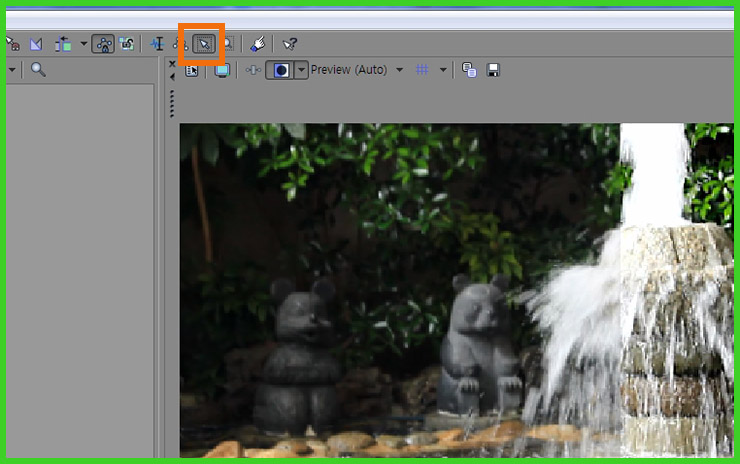
[그림 1] 베가스 프로 타임라인 하단 툴바에 위치한 Selection Edit Tool 활성화 아이콘
당시 저는 영상의 구도를 세밀하게 조정하는 트랙 모션(Track Motion)이나 Pan/Crop(이벤트 팬크롭), 그리고 영상의 색조를 정밀하게 보정하는 Video FX 메뉴 정도만 간신히 손에 익힌 초보 단계였습니다.
이 상황에서 원치 않는 특수 편집 모드가 가동되자 마우스 제어권이 완전히 꼬여버리며 작업 흐름이 뚝 끊기게 되었습니다.
타임라인이 잠겨버리는 원리: Selection Edit Tool의 본질
우리가 이 락업(Lock-up) 현상에 대처하기 위해서는 시스템의 동작 원리를 정확히 파악해야 합니다.
베가스 프로의 Selection Edit Tool(선택 편집 도구)은 타임라인 위에 흩어진 수많은 미디어 이벤트들을 마우스 드래그를 통해 한꺼번에 뭉텅이로 묶어서 이동시키거나 일괄 제어할 때 사용하는 대량 편집용 특수 툴입니다.
문제는 이 도구가 켜지는 순간, 베가스의 내장 렌더러와 엔진은 마우스의 왼쪽 클릭 입력을 ‘이벤트 개별 편집’이 아닌 ‘범위 지정을 위한 드래그 컨텍스트’로 최우선 순위를 변경해 버린다는 점입니다.
이로 인해 아래 그림처럼 타임라인 트랙 전체를 덮어버리는 불투명한 점선 사각형 경계박스가 강제로 생성됩니다.

[그림 2] 화면 전역에 생성되어 마우스 클릭 입력을 가로막는 선택 영역 바운딩 박스
해당 캡처 화면에서는 깔끔한 그래픽 처리를 위해 실선 사각형으로 묘사해 넣었지만, 실제 타임라인 창 안에서는 깜빡이는 점선 사각형 형태로 나타납니다.
이 거대한 가상의 장벽이 트랙 상단을 가로막고 있으니, 사용자가 아무리 개별 비디오 클립 우측에 붙은 팬크롭(Pan/Crop) 아이콘이나 색상 보정 플러그인(Video FX) 아이콘을 연타해도 클릭 입력이 죄다 이 경계 박스 레이어에 흡수되어 튕겨 나가게 되는 것입니다.
시스템이 완벽하게 먹통이 되었다고 느껴지는 근본적인 이유가 바로 여기에 있습니다.
먹통 현상 탈출하기: 락업 해제 단축키 프로토콜
대부분의 소프트웨어 버튼들은 한 번 누르면 켜지고, 다시 누르면 꺼지는 온오프(On/Off) 방식의 스위치 구조를 취합니다. 그러나 베가스의 편집 도구 탭은 ‘상태 전환형’ 인터페이스입니다.
즉, Selection 모드를 끄려면 끄는 버튼을 찾는 것이 아니라, **’일반 편집 모드(Normal Edit Tool)로 상태를 변경하겠다’**는 명령을 내려주어야만 이 사각형 굴레에서 빠져나올 수 있습니다.
타임라인의 입력 락을 즉시 해제하고 정상적인 개별 편집 상태로 복귀하는 프로토콜은 다음과 같습니다.
베가스 프로 타임라인 락 해제 2단계 수칙
- 단축키 실행: 영문 입력 자판 상태임을 확인한 후, 키보드에서 [Ctrl + D] 조합키를 누르거나 알파벳 단일키 [D]를 입력합니다.
- 동작 확인: 타임라인을 답답하게 덮고 있던 점선 사각형 격자가 신기루처럼 사라지고, 비디오 클립의 팬크롭 및 플러그인 아이콘이 다시 활성화되는지 확인합니다.
알고 나면 허무할 정도로 싱거운 해결책이지만, 이 매커니즘을 모르는 상태에서 타임라인이 고정되어 버리면 프로그램 삭제나 포맷까지 고민하게 될 정도로 깊은 답답함을 유발합니다.
편집 프로그램의 단축키 설계 구조를 이해하는 것이 왜 중요한지 절감하게 만드는 대목입니다.
실무자를 위한 심화 제언: 렌더링(Render As) 메뉴의 복잡성 극복
이러한 자잘한 UI 충돌 외에도 초보 영상 편집자들을 가장 깊은 미궁에 빠뜨리는 베가스 프로의 핵심 메뉴는 바로 ‘Render As (렌더링하기)’ 아키텍처입니다.
영상의 내부 타임라인 편집이 아무리 훌륭하게 끝났더라도 최종 출력 단계에서 미디어 생태계의 물리적 메커니즘을 이해하지 못하면 결과물은 여지없이 깨지거나 용량 폭탄을 맞게 됩니다.
현대 영상 시장은 디스플레이 기기의 다변화(스마트폰, 태블릿, PC, 고주사율 모니터)와 재생 플랫폼(유튜브, 인스타그램, 틱톡 등)의 압축 인코딩 규칙이 다 제각각입니다.
운영자는 렌더링 템플릿 창에서 단순한 확장자 지정을 넘어 다음과 같은 디테일한 비디오 스트리밍 프로파일 값을 정교하게 제어할 수 있어야 합니다.
- 컨테이너 및 코덱 매트릭스: 범용성이 높은
MP4(AVC/H.264)형식을 채택할 것인지, 고효율 압축을 지원하는 코덱을 적용할 것인지 사이트의 성격에 맞춰 선택해야 합니다. - 비트레이트(Bitrate) 최적화 설계: 초당 데이터 전송량인 비트레이트 설정을 CBR(고정)로 가져갈 것인지, VBR(가변 2패스)로 조율할 것인지에 따라 영상의 계조 표현력과 하드디스크 용량 점유율이 완전히 달라집니다.
- 프레임 레이트 및 오디오 샘플링 동기화: 원본 소스 파일이 가진 프레임 구조(24p, 30p, 60p)와 데이터 샘플 주파수 레벨을 최종 결과물 서식과 일대일로 일치시켜야만 오디오 씽크가 뒤로 밀리는 고질적인 렌더링 디싱크 에러를 방어할 수 있습니다.
한눈에 보는 베가스 프로 핵심 타임라인 편집 도구 매트릭스
타임라인 편집 효율을 극대화하고 원치 않는 락업 현상에 유연하게 대응할 수 있도록, 베가스 프로의 핵심 상태 제어 도구들의 기능과 제어 코드를 표로 일목요연하게 정리했습니다.
| 편집 도구 명칭 | 기본 단축키 | 실무 기능 및 락업 발생 시 대처법 |
|---|---|---|
| Normal Edit Tool | D / Ctrl + D | 가장 기본적인 표준 편집 모드입니다. 다른 특수 도구에 의해 타임라인 제어권이 묶였을 때 이 코드를 누르면 즉시 무결성 상태로 복귀합니다. |
| Selection Edit Tool | G / Space (모드내) | 본문에서 다룬 문제의 도구입니다. 다중 트랙의 미디어 이벤트를 사각형 영역으로 한 번에 감싸 안아 일괄 이동시킬 때 사용합니다. |
| Envelope Edit Tool | V (오디오 볼륨) | 오디오 페이드 인/아웃 선이나 비디오 투명도 엔벨로프 선 위의 포인트 노드(Node)들만 정밀하게 잡아내어 곡선 그래프를 그릴 때 활성화합니다. |
| Zoom Tool | Z | 타임라인의 특정 미세 편집 구역을 돋보기 렌즈처럼 확장하여 관찰할 때 씁니다. 마우스 휠 스크롤 제어로 대체 가능하여 실무에선 빈도가 낮습니다. |
자주 묻는 질문 (FAQ)
Q1. 영문 자판 상태에서 [D]를 눌렀는데도 일반 편집 모드로 안 돌아와요.
A1. 베가스 프로그램 상단의 포커스가 타임라인 창이 아닌 내부의 다른 플러그인 속성 창이나 한글 입력 기기에 고정되어 있으면 단축키 인식이 차단됩니다. 타임라인의 빈 여백을 마우스 왼쪽 버튼으로 가볍게 한 번 클릭하여 메인 포커스를 확보한 다음 [Ctrl + D] 조합키를 다시 입력해 보세요.
Q2. Selection Edit Tool 상태를 유지하면서 개별 이벤트를 잠시 수정할 방법은 없나요?
A2. 아키텍처 규칙상 불가능합니다. 선택 편집 도구가 활성화되어 있으면 마우스 입력 레이어가 무조건 범위 지정 캔버스로 할당되므로, 번거롭더라도 [D]를 눌러 기본 모드로 돌아가 수정한 뒤 다시 툴을 켜야 합니다.
Q3. 베가스에서 편집 중에 화면 전체가 갑자기 빨갛게 변하면서 멈추는 건 왜 그런가요?
A3. 타임라인 상단 자(Ruler) 영역에 루프 리전(Loop Region, 반복 재생 범위)이 아주 미세한 픽셀 단위로 좁게 잡혔을 때 그래픽 렌더러 버퍼에 과부하가 걸려 발생하는 일시적인 프리징 현상입니다. 키보드의 [Esc]를 연타하여 타임라인 선택 영역을 초기화하면 바로 해결됩니다.
Q4. 유튜브 업로드용 영상 기준 가장 이상적인 Render As 설정 값은 무엇인가요?
A4. MAGIX AVC/AAC 코덱 기반의 인터넷 1080p 또는 2160p(4K) 템플릿을 선택하고, 비트레이트는 1080p 60프레임 기준으로 VBR 가변 타겟 15,000,000bps(15Mbps) 전후로 인코딩 세팅을 맞춰 출력하는 것이 화질과 용량 균형 면에서 가장 우수합니다.
Q5. 영상을 원래 속도보다 2배 빠르게 배속 편집하고 싶은데 단축키가 있나요?
A5. 타임라인의 클립 우측 끝단에 마우스 커서를 대고 키보드의 [Ctrl] 키를 누른 상태로 중심 방향으로 드래그하여 길이를 압축하면 클립 자체에 타임 스트레치(Time Stretch) 기전이 작동하여 영상이 자연스럽게 배속 가속 처리됩니다.
Q6. 프리뷰 윈도우 창의 영상 화면이 너무 뚝뚝 끊겨서 컷 편집이 힘듭니다.
A6. 미리보기 화면 상단의 화질 옵션이 ‘Best (Full)’로 과도하게 높게 잡혀있으면 실시간 디코딩 버퍼가 따라가지 못합니다. 시스템 성능에 맞춰 단계를 ‘Good (Auto)’ 또는 ‘Preview (Auto)’ 레벨로 낮춰주면 그래픽 리소스 점유율이 획기적으로 줄어들어 재생이 부드러워집니다.
Q7. 소니 베가스에서 타임라인 트랙 전체를 깔끔하게 초기화하는 단축키는 없나요?
A7. 타임라인 콘텍스트가 잡힌 상태에서 글로벌 리셋 명령 코드인 [Ctrl + Shift + T]를 누르면 생성된 모든 공백 트랙 데이터 영역이 하위 아키텍처 수준에서 정렬 청소됩니다.
Q8. 특정 서드파티 Video FX 플러그인을 적용하기만 하면 베가스가 다운됩니다.
A8. 해당 플러그인의 소스 연산 셰이더와 현재 베가스 내부의 GPU 가속(OpenCL/CUDA) API 간에 동기화 실패 처리가 떨어져 발생하는 대충돌입니다. Options > Preferences > Video 탭으로 이동하여 GPU acceleration 설정을 Off로 바꾸고 리부팅해 보세요.
Q9. 실수로 베가스의 프리뷰 창이나 타임라인 윈도우 레이아웃을 닫아버렸는데 복구가 안 돼요.
A9. 창 관리 서식이 꼬였을 때는 상단 메뉴바의 View > Window Layouts > Default Layout 시스템 명령을 실행하거나 단축키 [Alt + D, 누른 후 연이어 D]를 누르면 최초 공장 출하 상태의 UI 대시보드로 자리가 리셋 배치됩니다.
Q10. 베가스 프로 16 이상 버전에서 안정성이 가장 높은 프로젝트 오디오 서식은?
A10. 타임라인 프로젝트 마스터 세팅 시 샘플 레이트 프로파일을 비디오 표준 압축 규격인 48,000Hz (48kHz) / 16-bit Stereo 서식으로 잠가두고 작업하시는 것이 오디오 장치 믹서 버퍼와의 데이터 오버플로우 충돌을 차단하는 가장 확실한 세팅 값입니다.
결론: 작은 단축키의 이해가 만드는 지속 가능한 편집 프로세스
수많은 미디어 소스들과 씨름하며 고해상도 영상을 빌드해 나가는 논리적 편집 레이어 위에서, 우리가 직면하는 크고 작은 시스템 먹통 현상들은 프로그램 자체의 버그라기보다는 대개 핵심 작업 인터페이스 제어 메커니즘을 오해해서 발생하는 경우가 지배적입니다.
오늘 살펴본 Selection Edit Tool의 클릭 가로채기 기전과 이를 타파하는 마법의 해제 단축키 [Ctrl + D]의 활용 프로토콜처럼, 소프트웨어 내부의 설계 철학을 명확히 인지하고 있는 관리자는 어떤 위기 국면에서도 타임라인의 제어권을 단단히 틀어쥘 수 있습니다.
알고 나면 허무할 정도로 한 줄짜리 명령어에 불과하지만, 이를 내 실무 자산으로 내재화하기 전과 후의 생산성 차이는 그야말로 하늘과 땅 차이입니다.
오늘 정리해 드린 인터페이스 구조 지식을 책상 한편에 단단히 세워두시고, 예고 없이 찾아오는 타임라인 락업 상태에 당황하지 않고 대처하며 여러분만의 창의적이고 수려한 영상 아카이브를 중단 없이 매끄럽게 완성해 나가시길 바랍니다.