Last Updated on 2026/07/28 by Tomylove
📌 개정 및 최신 업데이트 내역 (Update)
- 윈도우 10 / 11 호환성 검증: 최신 OS 환경에 맞춘 명령어 구문 및 작동 방식 재검토
- 응답 없음 프로그램 방지 옵션(-f) 추가: 백그라운드 프로그램 차단 시 강제 종료하는 보완 명령어 수록
- 시간 계산표 및 원터치 바로가기 추가: 초단위 계산 가이드표 및 바탕화면 클릭 한 번으로 종료하는 원클릭 아이콘 제작법 보완
- 생성형 AI(GEO) 최적화 FAQ 구성: 자주 겪는 실행 오류 및 특정 시각 종료 질문 수록
💡 윈도우 명령어 자동종료 Quick Summary
1. 실행창 열기
단축키 Win + R을 눌러 실행 상자를 호출합니다.
2. 예약 종료 입력
shutdown -s -t [초단위시간] 입력 (예: 1시간 뒤 종료 ➔ shutdown -s -t 3600)
3. 예약 취소 입력
shutdown -a 입력 후 엔터 (Abort: 즉시 취소)
4. 권장 프로 팁
응용 프로그램 멈춤으로 인한 종료 실패 방지 ➔ shutdown -s -f -t 3600 (강제 종료 옵션 -f 포함)
밤늦게 동영상을 감상하거나 대용량 파일을 다운로드받을 때, 혹은 시간이 오래 걸리는 인코딩 작업을 걸어두고 잠자리에 들어야 할 때가 있습니다.
이럴 때 컴퓨터가 밤새 켜져 있으면 불필요한 전력이 낭비될 뿐만 아니라, 시스템 발열과 소음으로 수면의 질까지 떨어지게 됩니다.

외부 프로그램 대신 윈도우 기본 명령어를 써야 하는 이유
시중에는 ‘윈도우 자장가’나 ‘타이머 종료’ 같은 다양한 컴퓨터 자동종료 프로그램들이 존재합니다.
그러나 출처가 불분명한 외부 소프트웨어를 설치하다 보면, 불필요한 애드웨어나 악성코드가 함께 설치될 위험이 있습니다.
또한 백그라운드 메모리를 상시 차지하여 컴퓨터 속도를 느리게 만들기도 합니다.
반면 윈도우에 기본 탑재된 shutdown 명령어를 활용하면 아무런 프로그램 설치 없이 완벽하고 안전하게 원하는 시간을 지정하여 시스템을 종료할 수 있습니다.
컴퓨터 자동종료 명령어 shutdown -s -t 사용법
자동종료 명령어를 실행하는 방법은 매우 간단합니다. 키보드의 Win + R 키를 동시에 눌러 [실행] 창을 띄운 뒤 명령어를 입력하시면 됩니다.
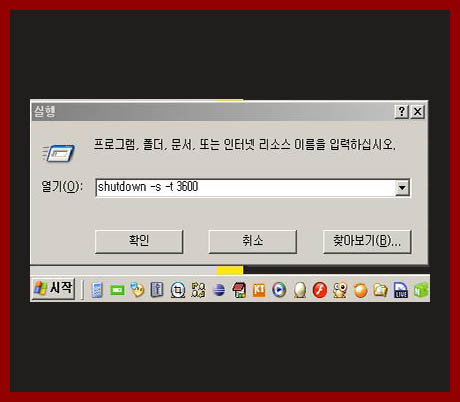
기본적인 명령 구문 구조는 다음과 같습니다.
shutdown -s -t [초단위 시간]- -s (Shutdown): 컴퓨터 시스템을 완전히 종료하라는 옵션입니다.
- -t (Time): 종료까지 대기할 시간을 지정하는 옵션으로, ‘초(Second) 단위’로 계산하여 입력해야 합니다.
예를 들어 1시간은 3,600초(60초 x 60분)이므로, 1시간 뒤에 컴퓨터를 끄고 싶다면 shutdown -s -t 3600을 입력하고 [확인]을 누르면 됩니다.
명령어가 정상적으로 실행되면 윈도우 작업 표시줄 우측 하단 알림 영역에 종료 예약 안내 메시지 창이 나타납니다.
이 창은 다른 작업에 방해가 되지 않도록 마우스로 모니터 구석으로 이동시켜 두시면 됩니다.
시간 계산이 헷갈릴 때 참고하는 초단위 환산표
입력 시 자주 쓰이는 주요 시간대별 초단위 계산값을 표로 정리했습니다. 복사하여 필요한 시간만큼 적용해 보시기 바랍니다.
| 원하는 예약 시간 | 초(Second) 환산값 | 실행창 입력 명령어 |
|---|---|---|
| 10분 후 | 600초 | shutdown -s -t 600 |
| 30분 후 | 1,800초 | shutdown -s -t 1800 |
| 1시간 후 | 3,600초 | shutdown -s -t 3600 |
| 2시간 후 | 7,200초 | shutdown -s -t 7200 |
| 3시간 후 | 10,800초 | shutdown -s -t 10800 |
자동종료 예약 취소 명령어 shutdown -a
자동종료를 예약해 두었지만 작업을 더 해야 하거나 시간을 잘못 입력했을 때는 즉시 예약을 취소해야 합니다.
마찬가지로 Win + R 키를 눌러 실행창을 열고 shutdown -a를 입력한 후 엔터를 누르면 설정되어 있던 타이머 조작이 즉시 중단됩니다.
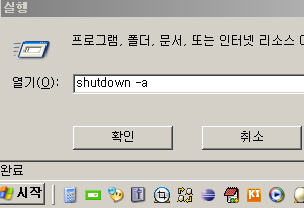
여기서 -a는 **Abort(취소하다/중단하다)**의 약자입니다. 명령을 실행하면 우측 하단에 ‘로그아웃이 취소되었습니다.’라는 안내 알림이 뜨면서 안심하고 컴퓨터를 계속 사용하실 수 있습니다.
프로 팁: 강제 종료 옵션(-f) 및 바탕화면 바로가기 버튼 만들기
자동종료 명령어를 활용할 때 알아두면 매우 유용한 실전 고급 팁 2가지를 소개합니다.
1) 응답 없는 프로그램이 있어도 강제 종료하기 (-f 옵션)
간혹 문서 작업이나 브라우저에 저장되지 않은 데이터가 남아있거나 프로그램이 멈춰있으면, 윈도우가 종료를 거부하고 질문 창을 띄운 채 대기하는 경우가 있습니다.
이를 방지하고 무조건 강제로 종료시키려면 -f (Force) 옵션을 추가하면 됩니다.
shutdown -s -f -t 36002) 바탕화면에 ‘1시간 후 종료’ 원클릭 아이콘 만들기
매번 실행창을 열고 명령어를 타이핑하기 귀찮다면 바탕화면에 실행 버튼을 만들어둘 수 있습니다.
- 바탕화면 빈 곳 마우스 우클릭 ➔ [새로 만들기] ➔ [바로 가기] 클릭
- 항목 위치 입력란에
shutdown -s -f -t 3600입력 후 [다음] 클릭 - 바로 가기 이름에 ‘1시간 후 종료’라고 적고 [마침] 클릭
- 동일한 방식으로
shutdown -a명령을 가진 ‘예약 취소’ 바로 가기 버튼도 만들어 두면, 더블 클릭 한 번으로 종료 예약과 취소를 자유롭게 제어할 수 있습니다.

자주 묻는 질문 (FAQ)
Q1. shutdown 명령어가 윈도우 10과 윈도우 11에서도 동일하게 동작하나요?
네, 동일하게 작동합니다. shutdown 명령어는 Windows XP, 7부터 최신 Windows 10 및 Windows 11까지 모든 윈도우 커널에 표준으로 들어있는 기본 커맨드이므로 동일한 구문으로 사용 가능합니다.
Q2. 초단위 계산 대신 특정 시각(예: 밤 11시 30분)에 정확히 끄는 방법도 있나요?
특정 시각에 종료하고 싶다면 명령 프롬프트(CMD)에서 at 명령을 쓰거나 윈도우 **’작업 스케줄러(Task Scheduler)’**를 활용할 수 있습니다. 다만 간단한 1회성 예약의 경우 현재 시간부터 남은 분/시간을 초 단위로 환산하여 shutdown -s -t를 사용하는 것이 가장 빠르고 직관적입니다.
Q3. 종료 대신 ‘재부팅’이나 ‘절전 모드’로 예약할 수도 있나요?
재부팅을 원하실 경우 종료 옵션인 -s 대신 **-r (Reboot)**을 넣어 shutdown -r -t 3600 형태로 입력하시면 됩니다. 단, 절전 모드는 shutdown 명령어 대신 rundll32.exe powrprof.dll,SetSuspendState 구문을 활용해야 합니다.
Q4. 타이머가 작동 중일 때 남은 시간을 확인할 방법이 있나요?
기본 윈도우 명령어로 카운트다운 타이머를 화면에 실시간으로 계속 표시해 주지는 않습니다. 카운트다운은 백그라운드에서 조용히 실행되며, 지정된 시간이 다가오면 종료 몇 분 전에 윈도우 팝업 메시지로 최종 경고 알림을 보여줍니다.
🔗 윈도우 관련 유용한 팁 및 시스템 최적화 글
Comments are closed.