Last Updated on 2026/07/22 by Tomylove
🔄 콘텐츠 업데이트 히스토리 (History)
- 최초 작성일: 2014년 5월 19일
- 2026년 개정 사항: 시각 생리학 원리(간상체와 원추체 비율 및 크로마 서브샘플링) 오류 정정, 구글 PageSpeed Insights의 최신 Core Web Vitals(LCP) 평가 기준 반영, GIMP 기반 WebP/AVIF 차세대 포맷 내보내기 가이드 보강
포털 서비스에서 제공하는 빌트인 블로그와 달리, 워드프레스(WordPress) 기반의 독립형 홈페이지나 블로그를 운영할 때는 웹 서버 트래픽 대역폭(Bandwidth) 관리와 페이지 로딩 속도에 세심한 주의를 기울여야 합니다.
웹사이트에 게재하는 이미지 용량이 무거워지면 서버 트래픽 소모가 극심해질 뿐만 아니라, 구글 PageSpeed Insights에서 “효율적인 이미지 인코딩” 혹은 “차세대 포맷 활용”이라는 경고 문구와 함께 SEO 검색 순위 산정에 불이익을 받게 됩니다.

이미지 압축 오픈소스 프로그램 GIMP 다운로드 공식 사이트 ➔ https://www.gimp.org/
많은 분들이 어도비 포토샵(Adobe Photoshop)의 품질(Quality) 슬라이더 조절만으로 용량을 줄이곤 하지만, 화질 열화를 최소화하면서 용량을 50% 이상 획기적으로 다이어트하기 위해서는 ‘GIMP’와 같은 전용 그래픽 도구의 디테일한 압축 옵션을 활용하는 것이 훨씬 효과적입니다.
1. GIMP(GNU Image Manipulation Program)란 무엇인가?
GIMP는 자유 소프트웨어 재단(FSF)의 GNU 프로젝트 일환으로 개발된 대표적인 무료·오픈소스 이미지 편집 프로그램입니다.
GPL(General Public License) 라이선스를 따르므로 개인은 물론 기업에서도 저작권 및 비용 부담 없이 자유롭게 사용할 수 있습니다.
온라인 상의 웹 기반 이미지 압축 서비스들은 개인정보나 보안 문서의 외부 유출 위험이 존재하지만, GIMP는 로컬 PC에서 직접 데이터를 처리하므로 매우 안전하며 섬세한 압축 제어가 가능합니다.
2. GIMP를 활용한 50% 용량 절감 실무 과정
GIMP에서 작업 이미지를 불러온 뒤, 메뉴의 File ➔ Export As(다른 이름으로 내보내기)를 선택하면 압축 세부 옵션 창이 나타납니다.
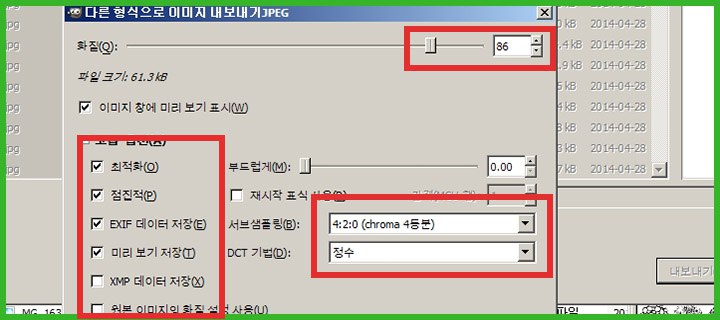
압축 작업 시 핵심이 되는 설정 값은 다음과 같습니다.
- 품질(Quality) 설정: 80~86 사이로 지정합니다. (90 이상은 용량이 과도하게 커지며, 80 미만은 화질 저하가 시각적으로 나타나기 시작합니다.)
- 메타데이터 정리: 필요하지 않은 XMP 데이터, Thumbnail(미니맵), IPTC 정보의 체크를 해제하여 불필요한 바이트 단위를 제거합니다. (카메라 정보인 EXIF는 선택적으로 유지)
- 서브샘플링(Subsampling):
4:2:0 (chroma 1/4)옵션을 선택합니다.
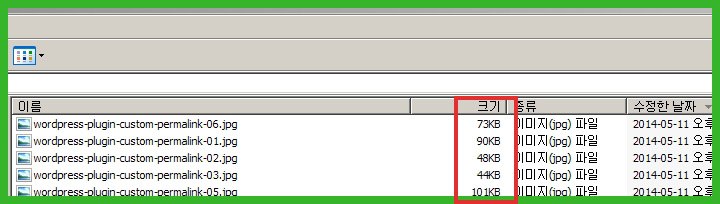
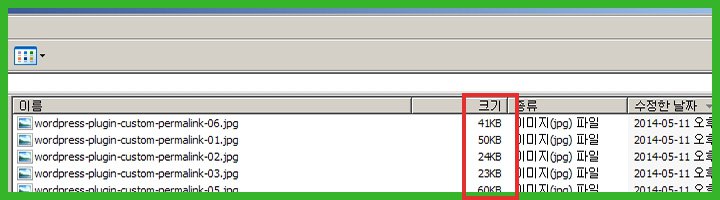
동일한 이미지를 위 설정대로 내보내면 품질 변화를 사람 눈으로 구분하기 힘든 상태에서 파일 용량이 약 50% 가까이 감량되는 것을 직접 확인할 수 있습니다.
3. 화질 저하 없이 용량이 줄어드는 핵심 원리: 크로마 서브샘플링
데이터를 절반 가까이 버렸음에도 선명도가 유지되는 이유는 바로 인간의 시각 체계 구조와 크로마 서브샘플링(Chroma Subsampling) 기술에 있습니다.
👁️ 인간의 눈(망막)의 생리학적 구조:
사람의 망막에는 약 1억 2,000만 개의 간상체(Rods, 명암 감지)와 약 600만 개의 원추체(Cones, 색상 감지)가 존재합니다. 즉, 인간의 뇌는 색상의 미세한 변화보다 밝기와 명암(Luminance, Y)의 변화에 훨씬 민감하게 반응합니다.
| 샘플링 방식 | 색상 데이터 보존 방식 | 용량 및 특징 |
|---|---|---|
| 4:4:4 (Full Chroma) | 모든 픽셀의 명암과 색상 정보를 100% 보존합니다. | 원본 용량 (압축률 낮음) |
| 4:2:0 (Subsampled) | 명암(Y)은 100% 유지하되, 색상(Cb, Cr) 정보만 2×2 블록당 1개로 압축 축소합니다. | 용량 약 50% 절감 (시각적 차이 무시할 수준) |
GIMP는 사람이 민감하게 느끼는 밝기 정보(Y)는 원본 그대로 유지하고, 상대적으로 둔감하게 느끼는 색차 정보(Chroma)만 4:2:0 비율로 압축 정제하기 때문에 획기적인 트래픽 절감 효과를 거둘 수 있습니다.
4. 2026년 최신 웹 환경: WebP 포맷 전환 전략
구글 SEO 및 생성형 AI 검색엔진(GEO/AEO) 환경에서는 전통적인 JPEG보다 손실/무손실 압축률이 뛰어난 WebP나 AVIF 차세대 포맷 사용을 강력히 권장합니다.
GIMP에서는 JPEG뿐만 아니라 WebP 포맷으로의 내보내기를 기본 지원합니다.
File ➔ Export As에서 확장자를 .webp로 지정하고, 손실 압축 품질을 80% 내외로 설정하면 동일 화질 대비 JPEG보다 25~30% 이상 더 가벼운 이미지를 생성할 수 있습니다.

자주 묻는 질문 (FAQ)
Q1. 4:2:0 서브샘플링을 적용하면 안 되는 이미지도 있나요?
A. 작은 글씨가 많이 포함된 텍스트 이미지나 얇은 빨간색 선이 정교하게 들어간 다이어그램의 경우, 4:2:0 적용 시 색상 번짐 현상이 미세하게 나타날 수 있습니다.
이 경우 PNG 포맷을 사용하거나 4:4:4 옵션을 유지하는 것이 좋습니다.
Q2. 워드프레스 자동 이미지 압축 플러그인보다 GIMP가 우수한가요?
A. 서버 플러그인은 처리 속도를 위해 단순 품질(Quality) 값만 일괄 다운시키는 경우가 많습니다.
GIMP를 통한 사전 최적화는 크로마 샘플링과 메타데이터를 정교하게 직접 제어하므로 원본 퀄리티를 최상으로 유지하는 데 유리합니다.
SEO & 속도 최적화 관련 추천 글