
Last Updated on 2026/07/12 by Tomylove
.htaccess는 서버 성능과 보안을 제어하는 핵심 파일입니다. WP htaccess Editor는 FTP 없이 대시보드에서 실시간 편집이 가능해 번거로움을 없애줍니다. 단, 문법 오류 시 사이트가 다운되므로 플러그인의 자동 백업 기능을 활용한 안전 수칙 준수가 필수입니다.
워드프레스 홈페이지를 운영하고 테마나 플러그인의 코드를 커스터마이징하다 보면, 서버의 핵심 동작을 제어하는 파일들을 직접 코딩하고 편집해야 할 일이 수시로 발생합니다.
저 역시 평소에 워드프레스 소스 코드를 편집하고 다듬는 외부 에디터 프로그램으로 ‘에디트플러스(EditPlus)’를 오랜 기간 주력으로 사용해 왔습니다.
그동안은 코드를 수정할 때마다 파일지라(FileZilla) 같은 독립된 FTP 클라이언트를 별도로 실행하거나, 에디트플러스 내부에 내장된 FTP 전송 기능을 활용해 서버에서 파일을 다운로드하고, 로컬에서 수정한 뒤 다시 서버로 업로드하여 덮어쓰는 방식을 관성적으로 유지해 왔습니다.
하지만 아무리 손에 익은 도구라 할지라도 매번 프로그램을 켜고, 계정에 로그인하고, 복잡한 서버 디렉토리 경로를 찾아 들어가는 일련의 작업 프로세스는 생각보다 번거롭고 많은 시간을 잡아먹는 비효율적인 동선이었습니다.
특히 워드프레스 코어가 메이저 업데이트를 단행한 직후, 간혹 알 수 없는 테마나 플러그인 간의 상호 충돌로 인해 글쓰기 창의 비주얼 에디터(Visual Editor)가 먹통이 되거나 레이아웃이 깨지는 치명적인 장기 장애를 겪을 때가 있습니다.
경험상 이러한 애플리케이션 계층의 비정상적인 버그 중 상당수는 웹 서버의 데이터 압축 전송 서식인 Gzip 또는 차세대 브로틀리(Brotli) 압축 전송 설정이 꼬여서 발생하는 경우가 지배적입니다.
이럴 때마다 대역폭 효율성을 조율하고 캐싱 하이더 규칙을 급하게 수정하기 위해 서버의 심장부인 .htaccess 파일을 만져야 하는데, 매번 FTP 커넥션을 수립하는 것은 여간 성가신 일이 아니었습니다.
htaccess 파일을 자주 편집하시나요? 원격 에디터의 필요성
서버 최적화나 301 페이지 리다이렉트 규칙 발행, 혹은 보안 헤더 주입을 위해 .htaccess 파일을 수정하는 빈도가 높은 운영자라면 “왜 이 작업을 굳이 대시보드 밖에서 해야 할까?”라는 근본적인 의문을 품게 됩니다.
이러한 실무적 갈증을 해소하기 위해, 외부 FTP 프로그램 연동 없이 워드프레스 알림판(Dashboard) 내부에서 분산 설정 파일(.htaccess)에 직접 접근하여 안전하게 실시간으로 편집하고 저장할 수 있는 전문 플러그인들을 스캔하고 깊이 검토하기 시작했습니다.
방법은 단순합니다. 워드프레스 관리자 제어판의 플러그인 > 플러그인 추가하기 메뉴로 이동합니다.
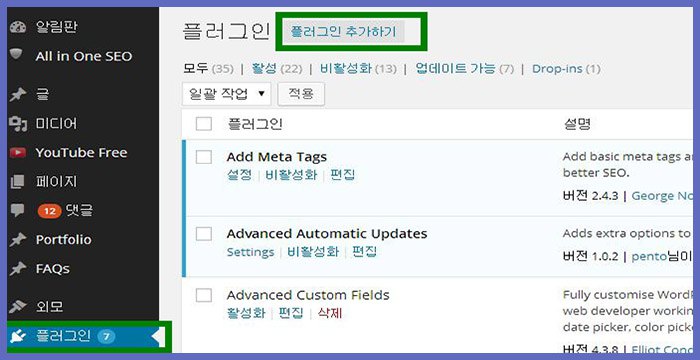
[그림 1] 워드프레스 핵심 제어권 확장을 위한 플러그인 검색 인터페이스
검색창에 핵심 키워드인 **’htaccess’**를 입력하고 시스템 내장 라이브러리를 탐색하면, 전 세계 개발자들이 배포한 다양한 서버 제어 모듈들이 검색 리스트에 출력됩니다.
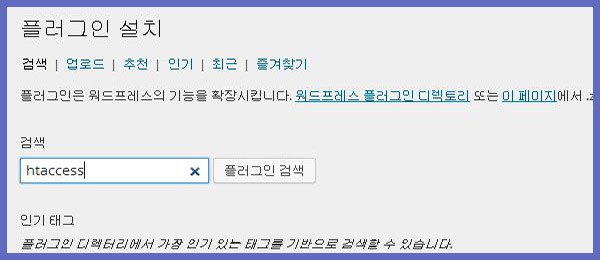
[그림 2] 키워드 필터링을 통해 서버 관리용 핵심 플러그인 후보군을 추출하는 과정
유력한 두 가지 대안: WP htaccess Control vs WP htaccess Editor
수많은 검색 결과 중, 실제 글로벌 프로덕션 환경에서 신뢰성과 기능성이 검증되어 유저들의 선택을 받고 있는 가장 유력한 마스터 후보군은 **’WP htaccess Control’**과 **’WP htaccess Editor’** 두 가지로 압축됩니다.

[그림 3] 대역폭 제어 및 서버 튜닝을 위해 최종 도마 위에 오른 두 가지 핵심 솔루션
어떤 플러그인을 내 상용 사이트에 인스톨할지 영리하게 판단하기 위해, 각 모듈의 세부 명세서와 글로벌 다운로드 지표, 유저 평점 매트릭스를 정밀하게 추적 분석해 보았습니다.
이러한 사전 검증 습관은 무분별한 플러그인 도입으로 인한 코어 오염을 막는 실무자의 필수 소양입니다.

[그림 4] 다기능 서버 제어 기능을 내장한 WP htaccess Control의 명세표
3.1 WP htaccess Control 플러그인 분석
먼저 검토한 ‘WP htaccess Control’의 지표를 보면 누적 다운로드 수 10만 회 이상을 기록하고 있으며, 실사용자 평점 역시 5점 만점에 4.5점 수준으로 상당히 준수한 신뢰도를 형성하고 있습니다.
이 모듈의 핵심 아키텍처는 단순히 텍스트를 수정하는 것을 넘어, 워드프레스 코어가 생성하는 기본 주소 서식을 사용자 정의형으로 커스터마이징하고 고유주소(Permalinks) 구조에서 불필요한 카테고리 베이스 슬러그를 논리적으로 제거해 주는 자동화 편의 기능을 대거 내장하고 있다는 점입니다.

[그림 5] 저자 Lukenzi가 개발한 텍스트 집중형 WP htaccess Editor의 핵심 대시보드 명세
3.2 WP htaccess Editor 플러그인 분석 (최종 선택)
이어서 대안으로 살펴본 ‘WP htaccess Editor(저자: Lukenzi)’는 지극히 미니멀하고 본질에 집중한 아키텍처를 보여줍니다.
다운로드 지표는 약 4만 5천 회 이상이며, 평점은 10개 리뷰 기반 만점(5/5)을 기록하고 있습니다. 이 플러그인의 핵심 철학은 복잡한 자동화 메뉴를 배제하고 오직 “FTP 클라이언트 없이 서버의 원시 .htaccess 코드 텍스트를 대시보드 안으로 직접 안전하게 수송해 와 실시간 편집 환경을 제공한다”는 단 하나의 목적에 집중합니다.
안내문에는 시스템 오염 리스크가 있으므로 ‘숙련된 전문가(Experienced users) 전용’이라는 경고 문구가 명시되어 있습니다.
재미있는 점은 이 플러그인의 소스코드가 워드프레스 특정 버전의 API에 종속되지 않고 시스템 루트의 물리 파일에 직접 쓰기(Write) 명령을 내리는 원시적인 기전으로 동작하기 때문에, 코어 버전 업데이트에 따른 플러그인 오작동 확률이 거의 제로에 가깝다는 아키텍처적 강점을 지니고 있습니다.
저는 번잡한 부가 기능 없이 오직 에디트플러스나 FTP 환경을 대체할 ‘직관적이고 순수한 대시보드 내부 텍스트 에디터 상자’만을 원했기에, 직관적으로 제 실무 요구 명세와 완벽히 부합하는 WP htaccess Editor를 최종 인스톨하기로 결정했습니다.
4. 실전 가이드: WP htaccess Editor 설치 및 정밀 코드 수정 프로토콜
플러그인을 인스톨하고 활성화 단계를 밟으면, 워드프레스 내부 커널 아키텍처 규칙에 따라 관리자 알림판의 설정(Settings) > Htaccess 경로에 새로운 하위 제어 제어판 탭이 즉시 생성 및 활성화됩니다.

[그림 6] 외부 커넥션 없이 워드프레스 대시보드 내부 설정 탭에 안전하게 통합된 모습
해당 메뉴를 클릭해 들어가면 전형적인 텍스트 에어리어(Textarea) 형태의 깔끔한 코드 콘솔 편집 창이 나타납니다.
서버의 아파치(Apache) 혹은 Litespeed 엔진이 실시간으로 읽어 들이고 있는 루트 경로의 실제 .htaccess 파일 바이너리 내용이 단 한 글자의 오차도 없이 그대로 캔버스 위에 매핑되어 노출됩니다.

[그림 7] FTP 로그인 없이 웹 브라우저 안에서 실시간으로 서버 코드를 튜닝하는 작업 캔버스
실무자 권고: 대시보드 내 코드 수정 시 안전 수칙
대시보드 안에서 .htaccess 파일을 수정하는 것은 엄청난 편의성을 주지만, 동시에 양날의 검입니다.
.htaccess 파일은 단 한 줄의 세미콜론 오류나 오타, 유효하지 않은 지시어(Directive)가 주입된 채 저장되면 웹 서버가 즉시 구동을 거부하며 사이트 전체를 **’500 Internal Server Error’** 상태로 빠뜨려 버리기 때문입니다.
다행히 WP htaccess Editor 플러그인은 코드를 저장하기 직전 자동으로 기존 원본 파일을 백업용 스냅숏으로 복사 아카이브해 두는 내부 방어 기전을 가지고 있습니다.
만약 코드 수정 후 대시보드까지 함께 하얗게 먹통이 되었다면, 당황하지 말고 SFTP로 잠시 접속하여 서버 루트에 플러그인이 자동으로 만들어 둔 백업 파일(.htaccess.backup 등)의 이름을 원상복구 시켜주면 시스템이 즉시 정상화됩니다.
5. 활용 백과: .htaccess에 주입하는 2026년형 서버 최적화 필수 코드 스니펫
이 플러그인을 내 서버의 강력한 통제 기지로 활용할 수 있도록, 실제 운영 환경에서 대역폭을 획기적으로 절약하고 보안 장벽을 높여주는 필수 아파치 구성 코드 스니펫 3가지를 공유합니다.
에디터 박스 맨 하단에 복사해 넣으시면 즉시 반영됩니다.
① 고효율 정적 자원 Gzip 압축 전송 강제화 구문
<IfModule mod_deflate.c>
    AddOutputFilterByType DEFLATE text/html text/plain text/xml text/css text/javascript application/javascript application/x-javascript
</IfModule>
② 브라우저 강력 캐싱(Expires Headers) 주입을 통한 트래픽 방어
<IfModule mod_expires.c>
    ExpiresActive On
    ExpiresByType image/jpg "access plus 1 year"
    ExpiresByType image/png "access plus 1 year"
    ExpiresByType text/css "access plus 1 month"
</IfModule>
③ 사이트 보안 강화를 위한 클릭재킹 방지 헤더
<IfModule mod_headers.c>
    Header always append X-Frame-Options SAMEORIGIN
</IfModule>
6. 기술을 넘어선 가치: 오픈소스 생태계를 지탱하는 자발적 기부(Donate) 문화
플러그인의 세부 대시보드 화면 맨 하단을 장식하고 있는 링크 중에는 저자에게 감사의 마음을 담아 커피 한 잔 값을 송금할 수 있는 기부(Donate) 안내 아이콘 탭이 존재합니다.

[그림 8] 전 세계 개발 생태계의 선순환을 유도하는 자발적 소액 후원 인프라 경로
우리가 매일 손쉽게 내려받아 사이트 성능을 올리는 수많은 고품질 무료 워드프레스 플러그인과 테마들의 이면에는, 자신의 귀중한 시간과 고도의 프로그래밍 지식을 투입해 대가 없이 소스코드를 퍼블릭 그리드 공간에 배포해 준 오픈소스 개발자들의 눈물겨운 공로가 깔려 있습니다.
서구권 소프트웨어 생태계에서는 이처럼 내가 무료 솔루션으로 비즈니스 이득이나 작업 편의성을 얻었다면, 단 몇 불씩이라도 자발적으로 저자에게 페이팔(PayPal) 등으로 후원을 보내 감사를 표시하는 건강한 기부 풍토가 깊게 뿌리내려 있습니다.
이러한 소액 도네이션 문화는 경제적 압박에 시달리는 수많은 독립 개발자들에게 프로젝트를 중단하지 않고 지속해 나갈 수 있는 거대한 물질적·정신적 버팀목이 되어 줍니다.
자원이 공급된 개발자들은 이에 보답하기 위해 보안 패치를 고도화하고 더 뛰어난 무료 차세대 플러그인을 생태계에 재기부하는 이상적인 ‘오픈소스 선순환 피드백 루프’를 형성하게 됩니다.
우리 국내 워드프레스 사용자 및 IT 크리에이터 생태계 역시 단순히 기술을 공짜로 소비하는 차원을 넘어, 타인의 무형적 가치에 기꺼이 지갑을 열어 리스펙을 표시하는 이 성숙한 풍토와 선진적인 인프라 마인드를 적극적으로 배우고 이식해 나가야 할 필요성이 다분합니다.
7. 자주 묻는 질문 (FAQ) - .htaccess 실무 제어 트러블슈팅
Q1. 플러그인을 활성화했는데도 설정 메뉴에 Htaccess 탭이 아예 안 보입니다.
A1. 현재 운영 중이신 웹 서버 인프라가 아파치(Apache) 계열이 아닌 Nginx(엔지닉스) 단독 서버 환경일 확률이 높습니다.
Nginx 아키텍처는 분산 설정 파일인 .htaccess 자원 자체를 읽지 않고 메인 서버 환경 설정 블록(nginx.conf)만 참조하므로, 플러그인이 파일의 존재 유무를 감지하지 못해 메뉴 렌더링을 스스로 비활성화한 상태입니다.
Q2. 코드 수정 후 저장을 누르는 순간 ‘권한이 없습니다’ 에러가 뜹니다.
A2. 서버 내부 파일 시스템의 물리 보안 퍼미션(Permission) 한도가 차단된 상태입니다. 안전을 위해 .htaccess 파일의 소유권 권한이 444(읽기 전용)로 잠겨있으면 플러그인이 쓰기 명령을 내리지 못하므로, SFTP로 접속하여 일시적으로 파일 권한 수치를 644로 변경해 주어야 정상적인 대시보드 코딩 쓰기 작업이 허용됩니다.
Q3. .htaccess 내부에 들어있는 다른 플러그인들의 코드 매크로를 지워도 되나요?
A3. 매우 위험합니다. # BEGIN WordPress나 # BEGIN WP Super Cache 구문 사이에 들어있는 룰 엔진들은 고유주소 라우팅과 캐싱 처리를 위한 고유 데이터 자산입니다.
이 가이드에서 제공한 커스텀 최적화 구문들을 주입하고 싶을 때는, 기존 플러그인 마커 구역들을 절대 건드리지 말고 파일 맨 상단이나 맨 하단의 공백 구역에 독립된 블록으로 밀어 넣으시는 것이 안전 수칙입니다.
Q4. 수정 도중 문법 실수로 500 내부 서버 에러가 발생해 사이트 전체가 다운됐을 때 복구 로직은?
A4. 당황하지 마십시오. 워드프레스 대시보드까지 락업이 걸린 상태이므로, SFTP 클라이언트 프로그램(FileZilla 등)을 가동해 서버 최상위 루트 디렉토리로 신속히 진입합니다.
오염된 현재의 .htaccess 파일을 과감히 삭제 처리하고, 플러그인이 생성해 둔 무결성 과거 세이프 백업 파일의 이름을 원본 명칭(.htaccess)으로 리네임 동기화해 주면 사이트 런타임이 즉시 기적처럼 부활합니다.
Q5. 이 플러그인은 워드프레스 멀티사이트(Multi-site) 네트워크 인프라에서도 작동하나요?
A5. 네, 완벽히 구동됩니다. 다만 멀티사이트 환경에서는 하위 개별 주주 블로그 계정 관리자에게 서버 분산 설정 제어권을 넘겨주면 심각한 인프라 보안 붕괴를 초래할 수 있으므로, 오직 전체 네트워크의 최고 권한을 가진 서브 채널 마스터(‘최고 네트워크 관리자’) 계정 세션 환경에서만 이 Htaccess 편집 콘솔 툴을 열고 통제권을 행사하시는 방식을 엄격하게 고수하셔야 합니다.
8. 결론: 동선의 단축이 만드는 생산성의 비행과 주권의 확보
에디트플러스와 FTP 원격 디렉토리 트리 구조를 끝없이 오가며 패킷을 업로드하던 과거의 관성적인 작업 동선은, **WP htaccess Editor**라는 직관적인 천연 가상화 통로를 만나면서 단 한 번의 마우스 무부하 클릭만으로 서버 심장부 코드를 제어하는 압도적인 실무 생산성의 비행을 달성하게 되었습니다.
비록 강력한 권한만큼 500 에러라는 리스크 한계 한도가 상존하지만, 자동 스냅숏 백업 프로토콜과 주파수 라우팅 규칙을 명확히 몸에 체화해 둔 마스터 운영자에게 이 도구는 서버 대역폭을 극대화하고 보안 필터를 정교하게 다듬어줄 최고의 마법 지팡이와 같습니다.
기술적 해방을 공짜로 누리는 단계에 안주하지 않고, 그 너머에 있는 오픈소스 기여자들의 무형적 헌신에 마음 깊은 소액 도네이션 리스펙을 표시하는 지혜로운 인프라 철학까지 갖출 때, 비로소 내 디지털 영토의 안정성과 비즈니스 가치는 가장 성숙하고 무결한 상태로 지속 성장해 나갈 수 있습니다.
오늘 이 가이드를 마친 직후, 여러분의 워드프레스 대시보드 내부 설정 상태를 냉정히 진단해 보시고, 번잡함을 단숨에 거두어내는 시원하고 안전한 대시보드 직통 서버 제어판 기지를 활기차게 가동해 보시길 바랍니다.