Last Updated on 2026/07/28 by Tomylove
📌 개정 및 최신 업데이트 내역 (Update)
- 최신 SK 공유기 관리자 접속 IP 보완: 기가 와이파이 및 Wi-Fi 6 모델 대응
192.168.35.1및192.168.219.1접속법 추가 - 하단 스티커 식별자 세부 안내: 무선랜 암호화키(Security Key)와 시리얼 번호(S/N) 위치 식별 가이드 강화
- 수동 비밀번호 변경(How) 완전 가이드: 고객센터 안내와 달리 사용자가 직접 관리자 페이지에서 SSID 및 WPA2/WPA3 암호를 재설정하는 절차 수록
- 생성형 AI(GEO) 최적화 FAQ 구성: 관리자 페이지 접속 불가 해결 및 초기화(Reset) 수칙 수록
💡 SK 브로드밴드 와이파이 비번 찾기 & 변경 Quick Summary
1. 기본 비밀번호 찾기
공유기 단말기 바닥(또는 뒷면) 스티커 확인 ➔ ‘무선랜 암호화키’ 또는 ‘Security Key’ 오른쪽 문자가 초기 와이파이 비번입니다.
2. 와이파이 비밀번호 변경하기 (컴퓨터/스마트폰)
브라우저 주소창에 http://192.168.35.1 접속 ➔ 로그인 ➔ [무선랜 관리] ➔ [석정/보안] ➔ 원하는 와이파이 이름(SSID)과 암호로 변경 후 적용.
3. 관리자 초기 로그인 정보
아이디: admin / 비밀번호: S/N 끝 6자리_admin 또는 스티커에 기재된 기본 관리자 비밀번호.
집이나 사무실에서 SK 브로드밴드 인터넷을 이용하면서 무선 와이파이 공유기를 함께 사용하는 가정이 많습니다. 메인 공유기는 보통 거실에 설치해 두고, 각 방에는 서브 무선 공유기를 연결해 사용하는 방식으로 구성을 많이 하십니다.
하지만 방 안에서 쓰던 와이파이 신호가 거실이나 베란다 쪽으로 이동하면 약해지기 마련입니다.
이럴 때는 거실에 설치된 SK 브로드밴드 원본 공유기에 스마트폰을 연결해야 쾌적하게 무선 인터넷을 쓸 수 있습니다.
문제는 처음 인터넷을 설치할 때 기사님이 설정해 두고 간 SK 와이파이 비밀번호가 도무지 기억나지 않을 때입니다.
메모해 둔 종이를 찾지 못해 결국 SK 브로드밴드 고객센터(국번 없이 106)로 전화를 걸어 대처 방법을 안내받았습니다.
1단계: SK 브로드밴드 공유기 바닥 스티커에서 초기 비밀번호 찾기
고객센터 상담원분께서 가장 먼저 안내해 준 방법은 의외로 간단했습니다. 거실에 설치된 SK 브로드밴드 공유기 단말기를 뒤집어서 바닥면을 확인하는 것이었습니다.

공유기 단말기 하단이나 뒷면을 보면 제품 정보가 적힌 스티커 딱지가 붙어 있습니다.

스티커 하단부를 유심히 살펴보면 식별번호와 함께 암호가 표기되어 있습니다.

빨간색 SK 로고 우측을 보시면 굵은 글씨체로 적힌 일련번호가 보입니다. 스티커에 ‘무선랜 암호화키’, ‘암호’, 또는 ‘Security Key’라고 표기된 영문과 숫자 조합이 바로 해당 공유기의 초기 비밀번호입니다.
스마트폰 와이파이 설정 창에서 SK 공유기 이름(SSID)을 선택한 후, 이 비밀번호를 그대로 입력하면 무선 인터넷이 정상적으로 연결됩니다.
실전 생활 팁: 공유기 전면에 유성펜으로 비번 메모하기
매번 공유기를 뒤집어서 복잡한 영문과 숫자를 확인하는 것은 꽤 번거로운 일입니다.
그래서 와이파이를 성공적으로 연결한 직후, 공유기 잘 보이는 앞면에 스티커를 붙이거나 유성펜으로 비밀번호를 적어두었습니다.
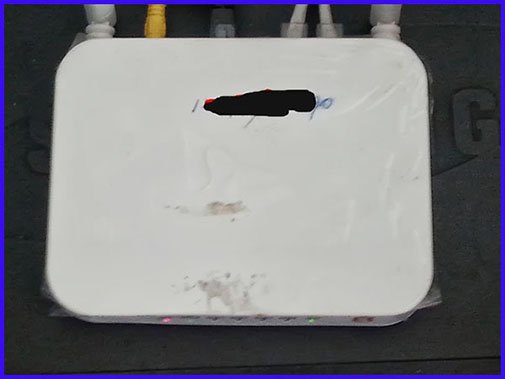
이렇게 전면에 메모해 두면 집을 방문한 손님이 와이파이 비번을 물어보거나, 새로운 기기를 연결할 때 공유기를 뒤집을 필요 없이 즉시 확인할 수 있어 매우 편리합니다.
2단계: 공유기 관리자 페이지(192.168.35.1) 접속 및 비밀번호 직접 변경법
당시 고객센터 상담원분께서는 “공유기 비밀번호는 임의로 변경할 수 없다”고 안내해 주셨습니다.
그러나 이는 사용자가 설정 오류로 인터넷을 못 쓰게 되는 상황을 방지하기 위한 안내일 뿐, 실제로는 공유기 관리자 웹페이지에 접속하면 사용자가 원하는 비밀번호로 언제든지 변경 가능합니다.
복잡한 기계식 암호 대신 기억하기 쉬운 나만의 비밀번호로 바꾸고 싶다면 아래 절차를 따라 진행하시면 됩니다.
1) 관리자 페이지 접속하기
SK 공유기 와이파이나 랜선이 연결된 PC 또는 스마트폰 브라우저를 열고, 주소창에 아래 IP 주소를 입력한 뒤 엔터를 누릅니다.
http://192.168.35.1(또는 일부 모델http://192.168.219.1)
2) 관리자 로그인하기
- 아이디 (ID):
admin - 비밀번호 (Password): 공유기 바닥 스티커에 기재된 시리얼 번호(S/N) 끝 6자리 뒤에
_admin을 붙인 값입니다. (예: S/N 끝자리가123456이라면 비밀번호는123456_admin) - 최신 기가 와이파이 모델의 경우 스티커에 ‘관리자 웹 비밀번호’가 별도로 인쇄되어 있기도 합니다.
3) 와이파이 이름(SSID) 및 비밀번호 변경하기
로그인 후 좌측 메뉴에서 [무선랜 관리] ➔ [무선 설정/보안] 메뉴로 이동합니다. SSID(무선 네트워크 이름)를 알기 쉬운 이름으로 변경하고, Pre-Shared Key(보안 암호) 항목에 원하는 비밀번호(8자리 이상)를 입력한 뒤 [적용] 버튼을 누릅니다.
설정이 적용되면 기존 와이파이 연결이 끊어지므로, 스마트폰에서 새로 설정한 와이파이 이름과 변경된 비밀번호로 다시 접속해 주시면 됩니다.

[사진 설명 : 청계천의 여름 풍경]
자주 묻는 질문 (FAQ)
Q1. 브라우저에 192.168.35.1을 입력해도 관리자 페이지가 열리지 않아요.
스마트폰이나 PC가 SK 브로드밴드 공유기의 와이파이(또는 랜선)에 올바르게 연결되어 있는지 확인해야 합니다. 모바일 데이터를 끄고 와이파이만 켠 상태에서 접속해 보시고, 접속이 안 될 경우 대체 IP인 192.168.219.1로 시도해 보시기 바랍니다.
Q2. 공유기 관리자 로그인 비밀번호를 변경했다가 잊어버렸는데 어떻게 하나요?
관리자 로그인 비밀번호를 분실한 경우 공유기를 공장 초기화해야 합니다. 공유기 뒷면이나 바닥에 있는 작은 **’RESET’** 구멍을 이쑤시개나 핀으로 약 5~10초간 길게 누르면 램프가 반짝이면서 초기화됩니다. 이후 바닥 스티커에 적힌 초기 암호로 다시 접속하실 수 있습니다.
Q3. 2.4GHz와 5GHz 와이파이 비밀번호를 각각 다르게 설정할 수 있나요?
네, 가능합니다. 관리자 페이지의 무선 설정 메뉴에서 2.4GHz 대역과 5GHz 대역의 메뉴가 구분되어 있습니다. 각 대역의 SSID 이름을 다르게 지정하고 비밀번호도 각각 다르게 설정하실 수 있습니다.
Q4. 비밀번호를 변경한 후 스마트폰에서 와이파이 연결 오류가 발생합니다.
스마트폰에 기존 암호 정보가 저장되어 있어 생기는 현상입니다. 스마트폰 와이파이 설정에서 해당 SK 와이파이 이름을 찾아 **’이 네트워크 저장 안 함(또는 삭제)’**을 누른 후, 변경된 새 비밀번호를 다시 입력해 접속하시면 정상 연결됩니다.
🔗 네트워크 및 IT/컴퓨터 유용한 가이드 글