Last Updated on 2026/07/28 by Tomylove
📌 개정 및 최신 업데이트 내역 (Update)
- 최신 포토샵 CC(Creative Cloud) UI 및 기능 보완: `파일 ➔ 자동화 ➔ Merge to HDR Pro` 메뉴 경로 정밀화
- 카메라 AEB(자동 노출 브라케팅) 촬영 팁 추가: 삼각대 활용법 및 노출 차이(-2EV, 0EV, +2EV) 설정 기준 명확화
- 고스트 제거(Remove Ghosts) 메커니즘 세부 분석: 바람에 흔들리는 나뭇가지, 피사체 잔상 제거 옵션 비교 수록
- 생성형 AI(GEO/AEO) 최적화 FAQ 구성: 단일 RAW 사진 HDR 토닝, 자연스러운 톤 매핑 설정법 안내
💡 포토샵 풍경사진 HDR 만들기 핵심 Summary
1. HDR(High Dynamic Range)이란?
밝은 곳(명부)과 어두운 곳(암부)의 폭을 크게 넓혀, 카메라 센서의 한계를 극복하고 사람의 눈으로 직접 보는 듯한 입체적인 실체감을 구현하는 기술입니다.
2. 핵심 준비물 및 촬영법
동일한 구도에서 노출을 달리한 3장(표준노출, 저노출, 고노출)의 연사 사진이 필요합니다. 카메라의 **AEB(자동 노출 브라케팅)** 기능을 활용하면 편리합니다.
3. 포토샵 병합 경로 (How)
파일(File) ➔ 자동화(Automate) ➔ Merge to HDR Pro ➔ 소스 사진 선택 ➔ ‘소스 이미지 자동 정렬 시도’ 및 ‘고스트 제거(Remove Ghosts)’ 옵션 체크 후 병합.
풍경사진을 찍다 보면 눈으로 볼 때는 하늘의 구름 결도 생생하고 그늘진 산자락도 또렷한데, 막상 카메라인 셔터를 누르고 나면 하늘이 새하얗게 날아가거나 어두운 나무 그늘이 캄캄하게 묻혀버리는 경험을 하게 됩니다.
이것은 카메라 센서가 수용할 수 있는 명암의 범위(다이나믹 레인지)가 사람의 시각 기관보다 훨씬 좁기 때문에 나타나는 물리적인 현상입니다.
이러한 센서의 한계를 극복해 풍경의 입체감과 원근감을 되살려주는 대표적인 기법이 바로 **HDR(High Dynamic Range)** 합성입니다.

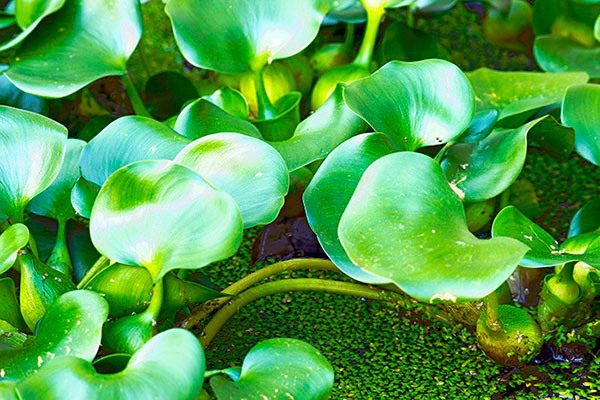
[포토샵 Merge to HDR Pro 기능으로 병합 완료된 풍경사진]
왜 HDR 사진이 필요할까? (Dynamic Range의 이해)
사람의 눈은 매우 우수한 계조 표현 능력을 갖추고 있어, 태양빛이 강렬한 하늘과 건물 뒤편의 어두운 그림자를 동시에 자연스럽게 인식합니다.
반면 디지털 카메라 센서는 명암 차이가 극심한 역광이나 강한 일조 환경에서 한계를 드러냅니다.
밝은 구름에 노출을 맞추면 땅이 지나치게 어두워지고, 어두운 풍경에 노출을 맞추면 하늘이 하얗게 흩어져버립니다.
HDR 사진은 한 장의 사진으로 담기 힘든 명암의 왜곡을 최소화하기 위해 **서로 다른 노출로 촬영된 3장(또는 5장)의 이미지를 하나로 합성**하여, 명부와 암부의 상세한 정보(Detail)를 모두 살려내는 원리로 작동합니다.
HDR 합성을 위한 원본 사진 3장 준비하기
HDR 병합을 진행하려면 구도가 완전히 동일하면서 노출 값만 다른 최소 3장의 사진이 필요합니다.
카메라의 **AEB(Auto Exposure Bracketing)** 설정을 활용하여 연속 촬영하는 것이 좋습니다.
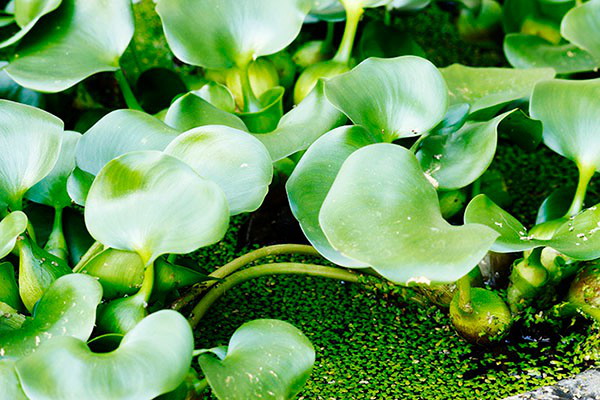
[ 1. 표준 노출 (0 EV) : 전체적인 구도와 중간 톤 표현 ]
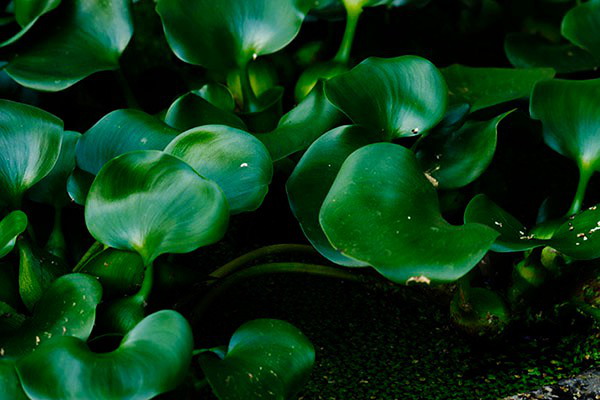
[ 2. 저 노출 (-1~2 EV) : 하얗게 날아가기 쉬운 밝은 하늘과 구름 정보 살리기 ]
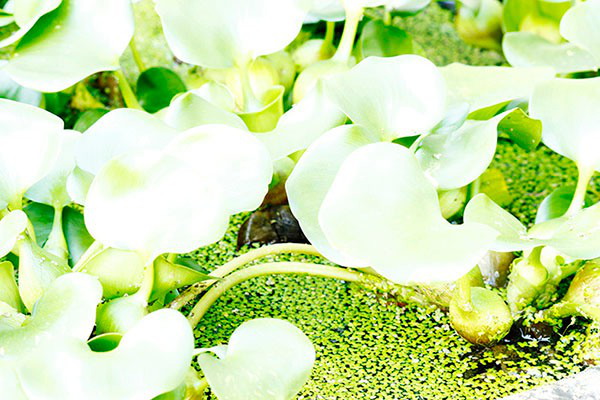
[ 3. 고 노출 (+1~2 EV) : 캄캄하게 묻히기 쉬운 어두운 나무 그늘과 땅 정보 살리기 ]
포토샵 Merge to HDR Pro로 병합하는 단계별 절차 (How)
준비된 3장의 노출 사진을 포토샵으로 가져와 자동으로 병합하고 보정하는 순서입니다.
초보자분들도 손쉽게 따라 하실 수 있도록 메뉴 경로를 명확히 정돈했습니다.
1단계: HDR 병합 메뉴 실행
포토샵을 실행한 뒤 상단 단축 메뉴에서 파일(File) ➔ 자동화(Automate) ➔ Merge to HDR Pro... 항목을 클릭합니다.

2단계: 소스 파일 불러오기 및 정렬 옵션 설정
대화 상자가 나타나면 [찾아보기(Browse)] 버튼을 눌러 촬영해 둔 3장의 사진을 선택합니다.
만약 포토샵에 이미 사진들을 열어둔 상태라면 [열린 파일 추가(Add Open Files)]를 누르시면 됩니다.
이때 하단의 ‘소스 이미지 자동 정렬 시도(Attempt to Automatically Align Source Images)’ 체크박스를 반드시 활성화해 주세요.
삼각대 없이 미세하게 손으로 들고 찍은 사진이라도 포토샵이 구도를 정밀하게 매칭시켜 줍니다.
자연스러운 풍경사진의 핵심: 고스트 제거 (Remove Ghosts)
[확인]을 누르면 포토샵이 이미지를 분석하고 `Merge to HDR Pro` 세부 조절 창을 띄워줍니다.
여기서 가장 눈 여겨보아야 할 옵션이 우측 상단에 위치한 **’고스트 제거(Remove Ghosts)’** 기능입니다.
연사로 사진을 찍는 동안 바람에 나뭇가지가 흔들리거나, 지나가는 구름, 물결 등이 움직이면 여러 장의 이미지가 합성되는 과정에서 잔상이 번지듯 겹쳐 보이는 ‘고스트 현상’이 생깁니다.
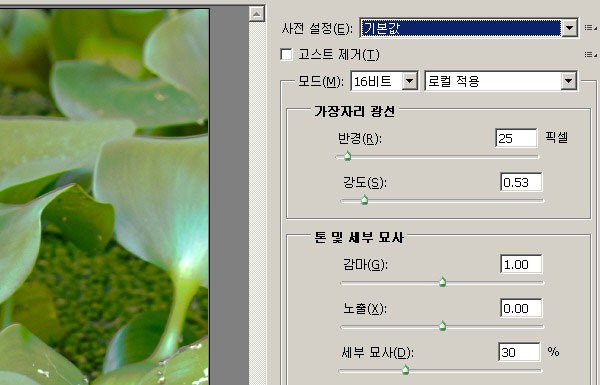
[ 고스트 제거(Remove Ghosts)를 체크하여 피사체의 흔들림 잔상을 깔끔하게 보정한 상태 ]
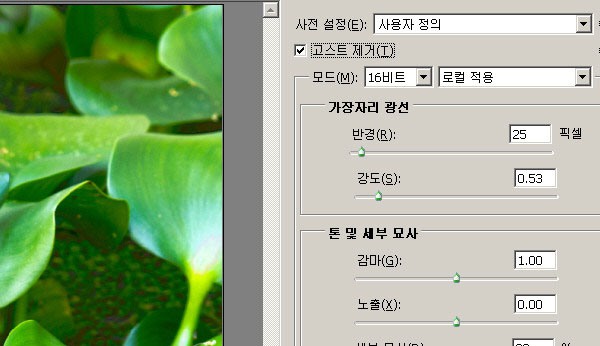
[ 고스트 제거를 해제했을 때 피사체의 잔상이 부자연스럽게 남는 모습 ]
초현실적이고 그래픽 같은 비현실적 느낌을 강조하고 싶다면 고스트 옵션을 꺼두기도 하지만, **실제 눈으로 보듯 사실적이고 정돈된 풍경사진을 원하신다면 ‘고스트 제거’를 반드시 체크**하시는 것을 추천합니다.
완성된 HDR 풍경사진의 디테일과 효과
기본값을 정돈하고 확인을 누르면, 하늘의 아득한 파란색 계조와 구름의 입체감, 그리고 지상 구조물과 풀밭의 어두운 디테일까지 선명하게 살아난 한 장의 완벽한 풍경사진이 완성됩니다.

단순히 어두운 곳을 밝히고 밝은 곳을 낮춘 것에 그치지 않고, 사진 전반에 **풍부한 원근감과 선명한 질감**이 부여된 것을 확인하실 수 있습니다.
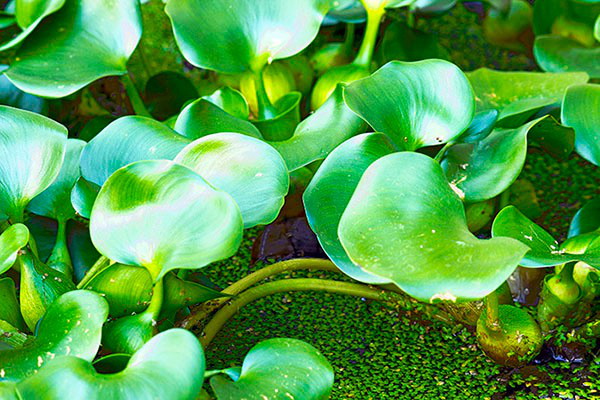
[ 원본 사진의 명암 한계를 완전히 극복해 낸 최종 HDR 풍경사진 ]
카메라의 노출 한계로 고민하셨던 분들이라면, 오늘 소개해 드린 3장 노출 브라케팅 기법과 포토샵 HDR Pro 기능을 활용하여 눈으로 감동했던 그 현장의 풍경을 그대로 담아보시기 바랍니다.
자주 묻는 질문 (FAQ)
Q1. 삼각대 없이 손으로 들고 3장을 연사로 찍었는데 병합이 잘 될까요?
네, 포토샵의 ‘소스 이미지 자동 정렬 시도’ 옵션을 켜두시면 미세한 수성 떨림이나 픽셀 차이를 포토샵이 자동으로 분석하여 완벽히 일치시켜 줍니다.
단, 구도가 완전히 틀어질 정도로 움직임이 크다면 삼각대를 사용하시는 것이 안전합니다.
Q2. 3장의 사진 대신 1장의 RAW 파일만으로도 HDR 효과를 낼 수 없나요?
가능합니다.
포토샵의 `이미지(Image) ➔ 조정(Adjustments) ➔ HDR 토닝(HDR Toning…)` 메뉴를 이용하면 단 한 장의 사진으로도 유사한 HDR 디테일과 톤을 만들어낼 수 있습니다.
다만 진짜 3장의 브라케팅 사진을 합성한 것보다는 계조의 풍부함이 다소 떨어질 수 있습니다.
Q3. HDR 합성을 하고 나면 사진이 너무 그림 같고 인위적으로 변하는데 자연스럽게 조절하는 방법이 있나요?
HDR Pro 설정 창에서 사전 설정(Preset)을 ‘기본값(Default)’이나 ‘자연스럽게(Natural)’로 지정해 보세요.
세부 옵션에서 ‘세부 사항(Detail)’ 수치를 너무 높이지 않고, 감마(Gamma)와 노출(Exposure) 슬라이더를 부드럽게 조절하시면 인위적인 느낌 없는 자연스러운 풍경을 얻으실 수 있습니다.
Q4. AEB(자동 노출 브라케팅) 촬영 시 노출 간격은 어느 정도가 적당한가요?
일반적으로 **-2 EV, 0 EV, +2 EV** 방식의 2스탑 간격이나, **-1.5 EV, 0 EV, +1.5 EV** 간격을 가장 많이 사용합니다.
명암 차이가 극심한 도심 일몰이나 동굴 내부 풍경이라면 5장의 사진을 1스탑 간격으로 촬영하여 합성하는 것도 좋은 방법입니다.
🔗 사진 보정 및 그래픽 디자인 유용한 가이드 글