Last Updated on 2026/07/31 by Tomylove
💡 베가스 Pro 동영상 흔들림 보정(Stabilize) 핵심 요약
1. Event FX에서 Stabilize 버튼이 비활성화되는 구조적 이유 (Why)
베가스 Pro 11버전 이후부터 흔들림 보정 알고리즘이 개편되었습니다. 타임라인상의 잘라낸 클립(Event)이 아닌, 원본 미디어 파일 전체(Media)를 사전 분석하도록 연산 방식이 변경되어 Media FX에서만 작동합니다.
2. Media FX를 통한 정밀 손떨림 제거 3단계 (How)
Project Media창의 소스 또는 타임라인 미디어에서 마우스 우클릭 후 ‘Media FX’ ➔ ‘Vegas Stabilize’ 선택 ➔ Light/Medium/Heavy 프리셋 지정 후 Apply 연산을 수행하면 깨끗하게 보정됩니다.
3. 보정 후 테두리 크롭 및 Pan/Crop 연동 노하우
흔들림 보정 연산 과정에서 화면 왜곡을 잡아내기 위해 테두리가 소폭 확대 축소됩니다. Pan/Crop 기능을 병행하면 화면 비율을 보존하면서 유연하고 깔끔한 결과물을 얻을 수 있습니다.
스마트폰이나 핸드헬드 카메라로 촬영한 영상은 조금만 움직여도 화면 전체가 기분 나쁘게 흔들리기 일시입니다. 과거에는 유튜브 자체 편집기에서도 흔들림 보정 기능을 제공했으나, 기능이 완전히 제거되면서 전문 동영상 편집 프로그램의 역할이 더욱 중요해졌습니다.
대표적인 영상 편집 프로그램인 베가스 프로(Vegas Pro)는 손떨림 보정 기능이 매우 강력합니다. 다만 버전에 따라 메뉴 위치와 적용 알고리즘이 크게 변경되어 많은 사용자분들이 메뉴를 찾지 못하거나 버튼 비활성화로 애를 먹곤 합니다.
[베가스 Pro를 활용한 동영상 손떨림 제거 및 정밀 보정]
1. Event FX에서 Stabilize 버튼이 비활성화(Grayed Out)되는 이유 (Why)
베가스 Pro 10 이하 버전이나 구형 강좌를 보고 ‘Event FX’ 메뉴에 들어간 분들은 당황하기 쉽습니다. 스태빌라이즈 플러그인을 추가하더라도 ‘Apply’ 버튼이 활성화되지 않거나 적용되지 않는 현상이 발생하기 때문입니다.

[Event FX에서는 Apply 버튼이 비활성화되어 동작하지 않음]
이것은 프로그램 오류가 아니라 베가스 내부 렌더링 엔진의 구조적 변화 때문입니다. 영상의 흔들림을 추적하려면 프레임 전체의 움직임 벡터를 정밀하게 분석해야 합니다.
타임라인에서 칼질을 거친 조각 영상(Event) 단위로 보정을 걸면, 앞뒤 컷과의 트래킹 타임코드가 꼬여 렌더링 오류가 자주 발생했습니다. 따라서 개발사인 소니(현재 MAGIX)는 베가스 Pro 11 버전부터 흔들림 보정 작업을 원본 파일 전체를 관장하는 Media FX 계층으로 이전시켰습니다.
2. 소니 베가스 Media FX에서 흔들림 보정(Stabilize) 적용하는 3단계 (How)
원인을 파악했다면 이제 올바른 위치인 Media FX로 진입하여 흔들림을 보정할 차례입니다. 베가스 Pro 11부터 Pro 16 이상 버전까지 동일한 방식으로 적용됩니다.
■ 1단계: Media FX 메뉴 진입하기
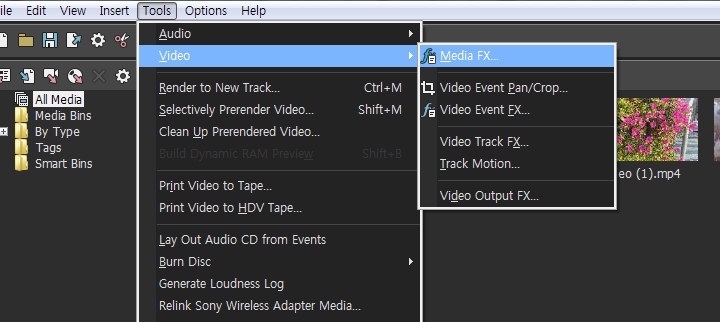
타임라인에 등록된 영상 클립 위에서 마우스 우클릭을 한 뒤 Media FX를 선택합니다. 또는 상단 메뉴 바의 Tools ➔ Video ➔ Media FX 경로로 진입하셔도 됩니다.

[Media FX 창에서 Vegas Stabilize 플러그인 선택 및 추가]
■ 2단계: 보정 강도(Preset) 설정하기
플러그인 목록에서 Vegas Stabilize를 선택하고 추가하면 비로소 설정 옵션이 활성화됩니다. 기본적으로 제공되는 프리셋 강도는 다음과 같습니다.
- Light Stabilization: 걸으면서 촬영한 미세한 손떨림 보정에 적합
- Medium Stabilization: 일반적인 야외 촬영 및 대중적인 흔들림 제어
- Heavy Stabilization: 차를 타고 이동하거나 격렬한 움직임의 큰 흔들림 보정
■ 3단계: Apply 연산 및 보정 완료
원하는 강도를 선택한 후 하단의 Apply 버튼을 클릭합니다. 베가스가 영상의 모든 프레임을 스캔하며 움직임을 분석(Analysis)하는 진행바가 작동하며, 연산이 끝나면 실시간으로 흔들림이 싹 잡힌 영상을 확인할 수 있습니다.

[Apply 버튼을 눌러 모션 분석 및 흔들림 보정 적용]
3. 보정 효과 극대화: Pan/Crop 연동 및 비포·애프터 비교
손떨림 보정 알고리즘은 튀어나간 프레임을 중앙으로 당겨 맞추는 원리이기 때문에, 영상 외곽 테두리가 일시적으로 화면 안으로 들어오거나 구도가 좁아질 수 있습니다.
이때는 베가스의 Pan/Crop(팬크롭) 기능을 활용해 화면을 105~110% 정도 미세하게 확대해 주면 테두리 잔상이나 왜곡 없이 완벽하게 수평이 맞춰진 결과물을 얻게 됩니다.
🎬 동영상 흔들림 보정 전·후 실제 샘플 비교
[보정 전 원본 영상: 손떨림으로 인한 유동 발생]
한강 횡단 지하철에서 for sony vegas stabilization explanation | before stabilize
[보정 후 완성 영상: Media FX Stabilize + Pan/Crop 적용]
Across Hanriver - After Sony Vegas Movie Stabilize
자주 묻는 질문 (FAQ)
Q1. Media FX에서 보정을 걸었더니 잘라둔 다른 클립까지 다 바뀌었어요!
네, 맞습니다. Media FX는 소스 파일 전체에 영향을 미칩니다. 만약 특정 구간만 보정하고 싶다면, 해당 원본 소스 파일을 프로젝트 미디어 창에서 복사하여 별도 파일로 렌더링하거나 클립을 분리한 뒤 보정을 적용하는 것이 좋습니다.
Q2. Heavy 프리셋을 적용했더니 화면이 울렁거리는 젤로 현상(Rolling Shutter)이 심해져요.
과도한 보정 강도는 화면을 억지로 늘려 왜곡을 유발합니다. Heavy보다는 Light나 Medium을 선택하고, 모션 블러를 살짝 섞어주거나 Pan/Crop으로 구도를 재잡는 것이 시각적으로 훨씬 자연스럽습니다.
Q3. 베가스 Pro 17 이상 최신 버전에서도 이 방법이 동일한가요?
최신 MAGIX Vegas Pro 버전에서도 Media FX 중심의 트래킹 매커니즘은 유지됩니다. 전용 실시간 모션 트래킹(Motion Tracking) 인터페이스가 추가되었으나 기본 진입점은 Media FX로 동일합니다.
🌐 함께 읽으면 좋은 베가스 영상 편집 및 보정 가이드
- 베가스 강좌 – Selection Edit Tool 활성화 및 세팅 제거 방법
- 베가스 프로 기초 타임라인 인터페이스 및 트랙 조작법
- 소니 베가스 강좌 – 영상 배속 조절(빠르게/느리게 감기) 완전 정복
- 소니 베가스 색상 보정 – Studio RGB to Computer RGB 화질 개선
- 영상 노이즈 제거 – 소니 베가스와 Neat Video 플러그인 연동 노하우
- 유튜브 동영상 편집 기본 가이드 – 자르기, 화면 구도 및 기본 보정
- 무료 동영상 흔들림 보정 가이드 – 구글 포토의 자동 보정 기능 활용법
📌 개정 및 최신 업데이트 내역 (Update Notice)
- Event FX 비활성화 이유 기술적 설명 보강: 타임라인 컷 변형과 트래킹 타임코드 동기화 방식에 따른 Media FX 전환 원인 명확화
- 베가스 Pro 지원 범위 최신화: Pro 11부터 Pro 16 및 최신 MAGIX 버전에 이르는 호환성 안내 개편
- Pan/Crop 연동을 통한 외곽 보정 팁 추가: 흔들림 계산 시 발생하는 테두리 잘림 현상을 커버하는 미세 줌 기법 명시
- GEO / AEO 생성형 AI 검색 구조화: 상단 핵심 Summary 상자 및 FAQ 섹션 주입으로 답변 엔진 가독성 극대화