Last Updated on 2026/07/22 by Tomylove
🔄 콘텐츠 업데이트 히스토리 (History)
- 최초 작성일: 2014년 1월 13일
- 2026년 최신 개정: 인터넷 옵션 보안 구역(신뢰할 수 있는 사이트 vs 제한된 사이트) 간의 쿠키 차단 충돌 원인 기술적 보강, 현대 웹 보안 패러다임(교차 출처/CORS 및 3자 쿠키 차단) 연계 해설, 기업용 사내 레거시 웹 시스템을 위한 MS Edge IE 모드(Enterprise Mode) 환경에서의 에러 해결책 수록
웹 브라우저를 이용해 인터넷을 탐색하거나 금융·사내 업무 시스템에 접속할 때 독자들을 가장 번거롭게 만드는 경고 문구 중 하나가 있습니다.
⚠️ 자주 발생하는 웹 브라우저 경고 메시지:
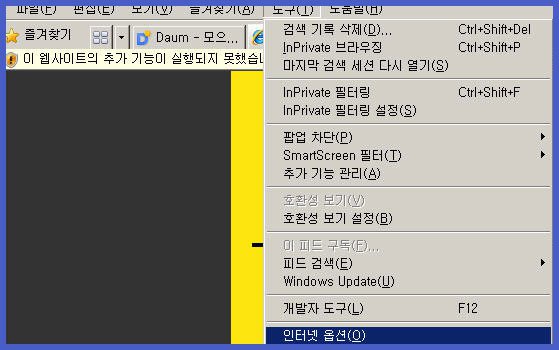
“이 웹사이트의 추가 기능이 실행되지 못했습니다. 잠재적인 충돌이 있는지 인터넷 옵션의 보안 설정을 확인하십시오.”
검색 포털이나 지식인에서 알려주는 일반적인 지침대로 보안 수준을 낮추거나 인터넷 옵션을 초기화해 보아도, 에러가 깔끔하게 사라지지 않고 상태 표시줄에 경고 아이콘이 남거나 페이지 로딩이 완료되지 않는 현상이 반복되곤 합니다.
실제 보안 구역 설정 정밀 테스트를 통해 밝혀낸 **보안 구역 간 충돌 원인**과, 오늘날 기업 환경에서 여전히 활용되는 **Edge IE 모드(Internet Explorer Mode)에서의 완벽한 해결책**을 원리 중심으로 정리해 드립니다.

1. 왜 단순한 보안 설정 변경은 헛수고로 끝나는가?
대부분의 사용자는 위 경고를 접하면 가장 먼저 인터넷 옵션의 ‘보안’ 탭으로 이동합니다. 그리고 ActiveX 컨트롤이나 추가 기능을 무조건 허용하도록 설정을 변경하곤 합니다.
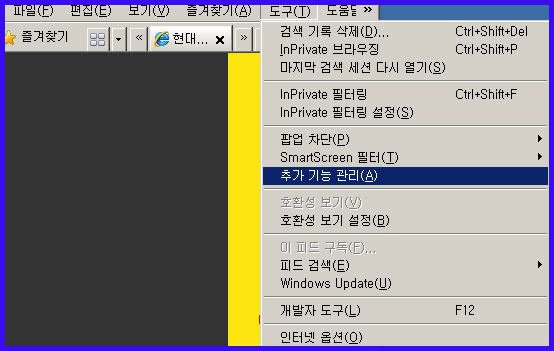
하지만 단순한 옵션 변경이나 ‘추가 기능 관리’ 메뉴에서의 개별 툴바 비활성화는 임시방편에 불과합니다. 에러의 근본적인 원인이 **웹 브라우저의 보안 구역(Security Zone) 간 상충 구조**에 있기 때문입니다.
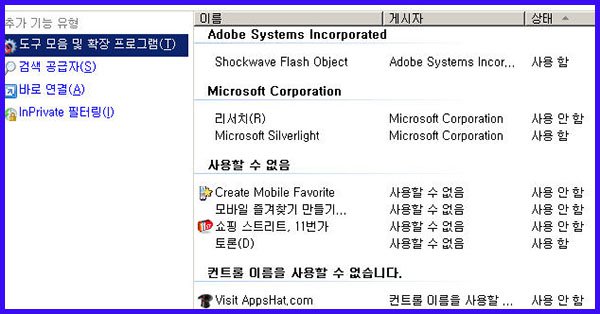
문제를 일으키지 않는 정상적인 모듈까지 모든 보안을 해제하는 방식은 컴퓨터를 악성 애드웨어나 바이러스 위험에 무방비로 노출시키는 결과를 초래하므로 지양해야 합니다.
2. 충돌의 본질: '신뢰할 수 있는 사이트' vs '제한된 웹 사이트'
에러를 완전히 뿌리뽑기 위해 해당 웹사이트를 ‘신뢰할 수 있는 사이트’ 목록에 등록해도, 브라우저 하단 상태 표시줄에 ‘X’ 표시나 ‘알 수 없는 영역(혼합)’ 아이콘이 남아 있는 경우가 있습니다.
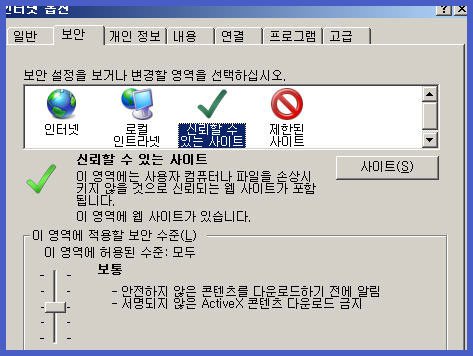
사이트 도메인을 신뢰 구역에 추가할 때는 https:// 검증 필요 체크 박스를 확인한 뒤 정확히 입력해야 합니다.
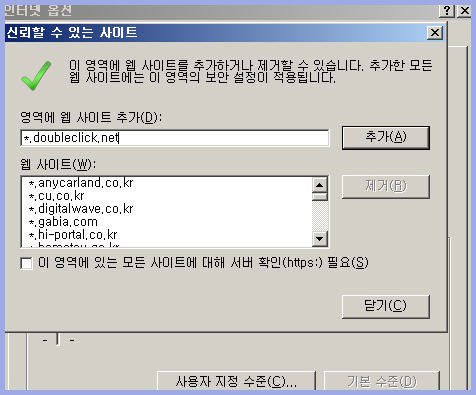
하지만 이렇게 등록을 마쳐도 다운로드 진행 상태가 완료되지 않거나 경고 표시가 남아 있다면, 브라우저의 **’개인 정보 보고서’**를 확인해 보아야 합니다.

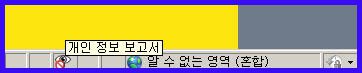
하단 빨간색 경고 아이콘을 클릭하여 개인 정보 보고서를 열어보면, **특정 제3자 도메인의 쿠키가 ‘제한된 웹 사이트’ 정책에 의해 차단**되었음을 알 수 있습니다.
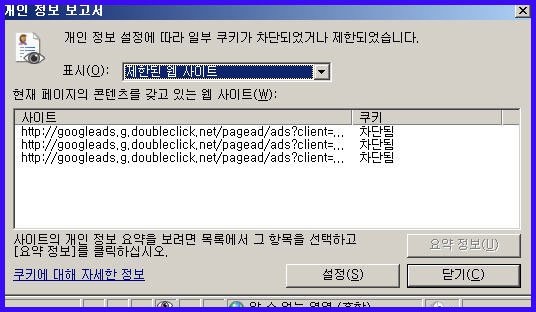
이 현상의 핵심 메커니즘은 ‘보안 구역 간의 정책 상충’입니다.
- 방문하려는 하위 도메인(예:
sub.domain.com)은 ‘신뢰할 수 있는 사이트’로 설정되어 쿠키와 스크립트를 허용하려 합니다. - 그러나 해당 웹 페이지에 포함된 외부 자원이나 상위 도메인(예:
doubleclick.net등 데이터 수집 도메인)이 ‘제한된 웹 사이트’ 목록에 등재되어 있습니다. - 브라우저 엔진은 한쪽에서는 허용을, 다른 쪽에서는 차단을 명령받으면서 내부적인 보안 충돌을 일으키고, 결국 추가 기능 실행을 중단시키는 것입니다.
3. 완벽한 해결 방법: 제한된 사이트 중복 등록 제거
해결책은 의외로 명확합니다. 인터넷 옵션의 ‘제한된 웹 사이트’ 목록을 점검하여, 방문하려는 사이트나 관련 스크립트 도메인이 중복 등재되어 있는지 확인하는 것입니다.

브라우저 초기 설정이나 과거 애드웨어 백신 프로그램에 의해 구글 애드센스 분석 도메인인 doubleclick.net이나 기타 필수 스크립트 도메인이 ‘제한된 웹 사이트’에 등록된 사례가 많습니다.
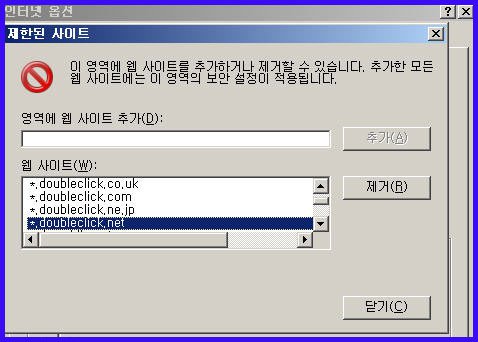
🛠️ 단계별 문제 해결 절차:
1.인터넷 옵션 ➔ 보안 탭 ➔ 제한된 웹 사이트 ➔ 사이트(S)버튼을 클릭합니다.
2. 목록 내에서 현재 접속하려는 도메인 또는 관련 제3자 서비스 도메인을 찾아 선택 후 [제거]합니다.
3. 브라우저를 모두 종료한 뒤 재실행하면, 보안 충돌이 해제되면서 추가 기능이 정상 실행됩니다.

제한된 웹 사이트 목록에서 충돌 항목을 제거하면, 브라우저 하단 상태 표시줄의 경고 표시가 사라지며 깨끗하게 데이터 로딩이 완료됩니다.
4. 2026년 관점: Edge IE 모드와 현대 웹 보안(CORS·3자 쿠키)
독립형 Internet Explorer의 지원은 종료되었지만, 국내외 기업 인트라넷, ERP, 공공기관 레거시 시스템에서는 **Microsoft Edge의 ‘IE 모드(Enterprise Mode)’**를 통해 이 엔진을 여전히 호출하여 사용하고 있습니다.
Edge IE 모드 내부에서도 제어판의 ‘인터넷 옵션’ 데이터베이스를 그대로 참조하기 때문에, 신뢰할 수 있는 사이트와 제한된 사이트 간의 도메인 충돌 문제는 동일하게 발생합니다.
또한 최신 크롬(Chrome)이나 에지(Edge)의 순정 환경에서도 이 문제는 **’교차 출처 자원 공유(CORS)’ 및 ‘제3자 쿠키 차단(Third-Party Cookie Restrict)’**이라는 현대적 웹 보안 정책으로 발전했습니다. 메인 사이트와 내부 호출 모듈 간의 보안 등급 일치가 사이트 정상 작동의 핵심인 이유입니다.
자주 묻는 질문 (FAQ)
Q1. Edge IE 모드에서도 ‘인터넷 옵션’ 설정을 변경해야 하나요?
A. 네, 그렇습니다. MS Edge의 IE 모드는 윈도우 OS 시스템 내부에 설치된 인터넷 옵션(inetcpl.cpl)의 보안 구역 정책을 그대로 계승합니다. 따라서 윈도우 제어판의 인터넷 옵션에서 제한된 사이트를 정리해 주어야 합니다.
Q2. 제한된 웹 사이트 목록을 비우면 악성 코드 위험에 노출되지 않나요?
A. 무분별하게 전체 목록을 지울 필요는 없습니다. 개인 정보 보고서에 표시된 ‘쿠키 차단 도메인’ 중, 본인이 접속하려는 정상적인 업무 사이트나 연동 서비스 도메인만 선별하여 제거하는 것이 가장 안전합니다.
SEO & IT 컴퓨터 환경 최적화 관련 추천 글